Chương 2: Quy trình 11 Bước "Thần Thánh" làm chủ AppSheet
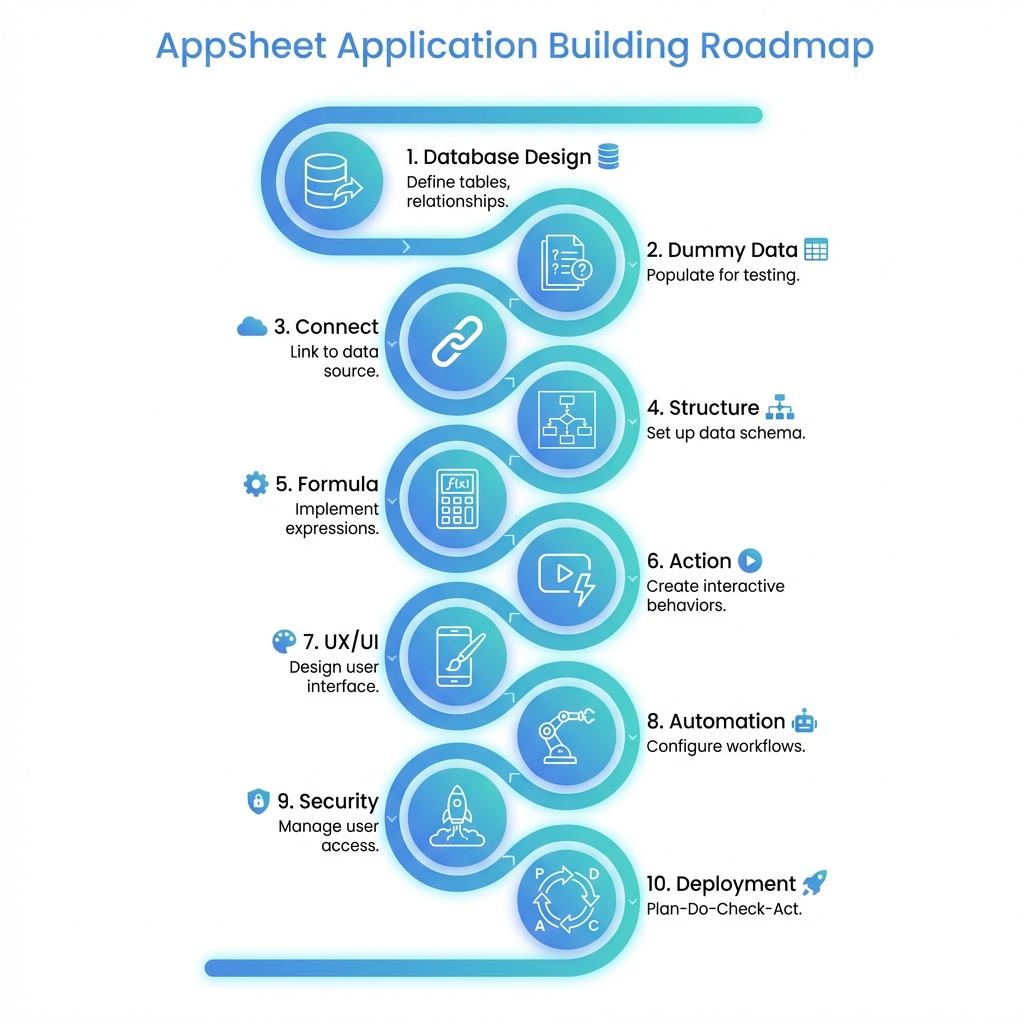
Để xây dựng một ứng dụng AppSheet chuyên nghiệp và bền vững (đặc biệt là các hệ thống ISO), bạn cần tuân thủ một quy trình bài bản. Đừng vội vàng mở AppSheet ngay, hãy bắt đầu từ nền móng.
2.1 Mười một Bước Thực Chiến (Kèm Ví dụ CRM)
2.1.1 Tạo dữ liệu nền tảng (Database Design)
Thiết lập các trường thông tin trên Google Sheets hoặc Excel. Đây là lúc bạn xác định các cột cần thiết để quản lý.
Ví dụ CRM: Tạo các Sheet
Customers(Mã, Tên, SĐT),Products(Mã, Giá),Opportunities(Mã, Khách, Giá trị).
2.1.2 Phân tích & Nhập liệu thử (Dummy Data)
Đừng để bảng trắng. Hãy nhập ít nhất 3 dòng dữ liệu thật để kiểm tra logic. Việc này giúp AppSheet tự động nhận diện kiểu dữ liệu (Date, Number, Text) chính xác hơn.
Ví dụ CRM: Nhập thử 3 khách hàng: "Anh Hùng", "Chị Lan", "Công ty ABC".
2.1.3 Khởi tạo App - Chọn lối đi đúng (App Generation)
Khi bấm "Create App", Google sẽ cho bạn 3 lựa chọn. Việc chọn sai ngay từ đầu có thể khiến bạn mất công đập đi xây lại.
Start with your own data (Khuyên dùng cho Enterprise):
- Cách làm: Kết nối trực tiếp với file Google Sheets/Excel/SQL bạn đã chuẩn bị kỹ càng ở Bước 1 & 2.
- Ưu điểm: Bạn kiểm soát 100% cấu trúc dữ liệu. App ra đời sạch sẽ, chuẩn logic ngay từ đầu.
- Khi nào dùng?: Khi bạn xây dựng hệ thống quản trị nghiêm túc (CRM, HRM, ERP).
Start with an idea (AI Generated):
- Cách làm: Gõ một câu lệnh (Prompt) như "Create an inventory app with barcode scanning". AI của Google sẽ tự sinh ra App và cả Data giả cho bạn.
- Ưu điểm: Cực nhanh (30 giây).
- Nhược điểm: Cấu trúc Data do AI sinh ra thường khá ngây ngô và khó chỉnh sửa theo ý mình sau này.
- Khi nào dùng?: Khi bạn muốn làm bản nháp nhanh (Prototype) để demo cho sếp xem ý tưởng.
Start with a template (Mẫu có sẵn):
- Cách làm: Copy một App mẫu của người khác (Inventory, Inspection...).
- Khi nào dùng?: Khi bạn bí ý tưởng và muốn tham khảo cách người khác thiết lập công thức.
Chiến lược của chúng ta: Với tư cách là một Citizen Developer chuyên nghiệp, chúng ta sẽ luôn chọn Cách 1: Start with your own data.
2.1.4 Khai báo Data (Structure)
Đây là bước quan trọng nhất sau khi kết nối dữ liệu:
- Chọn Key (ID duy nhất).
- Xác định kiểu dữ liệu (Type):
Text,Number,Ref... - Chọn Label (Nhãn hiển thị).
- Thiết lập quyền (Read Only, Add, Update, Delete).
Ví dụ CRM: Cột
KhachHangIDtrong bảngOpportunitiesphải để kiểu Ref trỏ về bảngCustomers.
2.1.5 Đặt công thức & Logic (Formula)
Thiết lập các ràng buộc logic: Ẩn/Hiện cột (Show/Hide), tính toán tự động (App Formula), hoặc giá trị mặc định (Initial Value).
Ví dụ CRM: Cột
DoanhSoDuKien=[GiaTri] * [TyLeThanhCong].
2.1.6 Tạo Action (Hành động)
Thiết lập các nút bấm tắt.
Ví dụ CRM: Nút "Gọi Ngay" (Call), nút "Chốt Đơn" (đổi trạng thái sang 'Won').
2.1.7 Thiết kế UX/UI (Views)
Sắp xếp giao diện: Kiểu Table cho danh sách, Card cho ảnh, Dashboard cho báo cáo tổng hợp.
Ví dụ CRM: Dùng Kanban View để kéo thả Deal qua các giai đoạn (New -> Qualified -> Won).
2.1.8 Tạo Automation (Tự động hóa)
Thiết lập các Bot chạy ngầm: Tự động xuất file PDF, gửi email thông báo.
Ví dụ CRM: Khi Deal chuyển sang "Won", tự động gửi Email cảm ơn khách hàng.
2.1.9 Phân quyền & Bảo mật (Security)
Xác định ai được xem dữ liệu nào. Sử dụng Security Filter.
Ví dụ CRM: Sales Rep A chỉ thấy khách hàng của A. Giám đốc thấy tất cả.
2.1.10 Chia sẻ & Triển khai (Deployment)
Gửi link ứng dụng cho đội ngũ. Kiểm tra License (Core/Starter). Thực hiện quy trình Deploy Check của AppSheet để đảm bảo App không còn lỗi.
2.1.11 Cải tiến liên tục (PDCA)
Triển khai thực tế, lắng nghe phản hồi và điều chỉnh.
2.2 Phụ lục: Chiến lược Chi phí & License (Pricing Strategy)
Trước khi triển khai diện rộng (Bước 10), bạn cần nắm rõ "ví tiền" của mình. Dưới đây là tóm tắt các gói cước AppSheet:
| Gói (Plan) | Chi phí (ước tính) | Phù hợp với ai? | Tính năng nổi bật |
|---|---|---|---|
| Starter | $5 / user / tháng | Doanh nghiệp nhỏ, App nội bộ đơn giản. | Offline mode, QR Code, Map, Signature. |
| Core | $10 / user / tháng | Doanh nghiệp cần bảo mật & Automation (Khuyên dùng). | Security Filters (Phân quyền dữ liệu), Scan Barcode, Automation gửi Email/PDF không giới hạn. |
| Publisher Pro | $50 / app / tháng | App công cộng (Public), không cần đăng nhập. | Không giới hạn user truy cập. Phù hợp làm App Tra cứu, Catalog. |
2.3 Thực hành (Guided Practice)
Mục tiêu: Xây dựng khung sườn Database cho App CRM.
2.3.1 Chuẩn bị Google Sheets
- Vào thư mục
CRM_Sales_System/Datađã tạo ở Chương 1. - Tạo file Google Sheets mới tên là
CRM_Database. - Tạo 3 Sheet (Tab) với cấu trúc cột như sau:
Sheet 1: Customers
| CustomerID | Name | Phone | Address | Avatar | Status | |
|---|---|---|---|---|---|---|
| C001 | Nguyễn Văn A | 0901234567 | a@gmail.com | Hà Nội | (để trống) | Active |
| C002 | Trần Thị B | 0909888777 | b@yahoo.com | TP.HCM | (để trống) | Active |
Sheet 2: Products
| ProductID | ProductName | Price | Description | Image |
|---|---|---|---|---|
| P001 | Phần mềm CRM | 5000000 | Gói cơ bản | (để trống) |
| P002 | Dịch vụ Setup | 2000000 | Setup tận nơi | (để trống) |
Sheet 3: Opportunities
| OpportunityID | CustomerID | ProductID | Stage | Amount | Probability | ClosingDate |
|---|---|---|---|---|---|---|
| O001 | C001 | P001 | New | 5000000 | 10% | 31/12/2026 |
2.3.2 Khởi tạo App (Start with Data)
- Truy cập AppSheet.com và đăng nhập.
- Bấm vào nút + Create -> Chọn App -> Chọn Start with your own data.
- Đặt tên App:
CRM Sales Management. - Chọn Category:
Sales & CRM. - Bấm Choose your data và trỏ đến file
CRM_Databasetrên Google Drive. - Chờ AppSheet "niệm thần chú" kết nối. Khi giao diện Editor hiện ra với 3 bảng dữ liệu, bạn đã thành công!
2.4 Vận dụng (Your Project)
Câu hỏi:
- Tại sao không dùng AI?: Hãy thử dùng tính năng "Start with an idea" và gõ "CRM App". Sau đó so sánh cấu trúc bảng mà AI tạo ra với cấu trúc bảng bạn tự thiết kế. Bạn sẽ thấy AI thường tạo ra các bảng rất sơ sài và thiếu các cột nghiệp vụ đặc thù của công ty bạn.
- Chuẩn bị dữ liệu: Bạn đã có sẵn file Excel danh sách khách hàng chưa? Hãy upload nó lên Drive và thử kết nối.
2.5 Lời kết: Đừng vội vàng, hãy chuẩn bị kỹ
Quy trình 11 bước này là bản đồ kho báu giúp bạn không bị lạc lối trong quá trình phát triển.
- Đừng đốt cháy giai đoạn. Hãy dành 70% thời gian cho việc Chuẩn bị (Data & Wireframe).
- Chỉ bắt tay vào AppSheet (Bước 5) khi bạn đã có cấu trúc dữ liệu rõ ràng.
Vậy cấu trúc dữ liệu thế nào là "rõ ràng"? Làm sao để tư duy như một Database Architect? Chương 3: "Tư duy Dữ liệu (Data Thinking)" sẽ là nền tảng quan trọng nhất trong toàn bộ cuốn sách này.
2.6 Tài liệu tham khảo (Google Docs)
Để hiểu sâu hơn về quy trình tạo App và các gói cước, hãy tham khảo các tài liệu sau từ Google:
- Quy trình tạo App: How to create an app - AppSheet Help
- Bảng giá & Tính năng: AppSheet Pricing Plans
- Các giới hạn hệ thống: System Limits