Chương 15: Triển khai & Vận hành (Deployment & Ops)
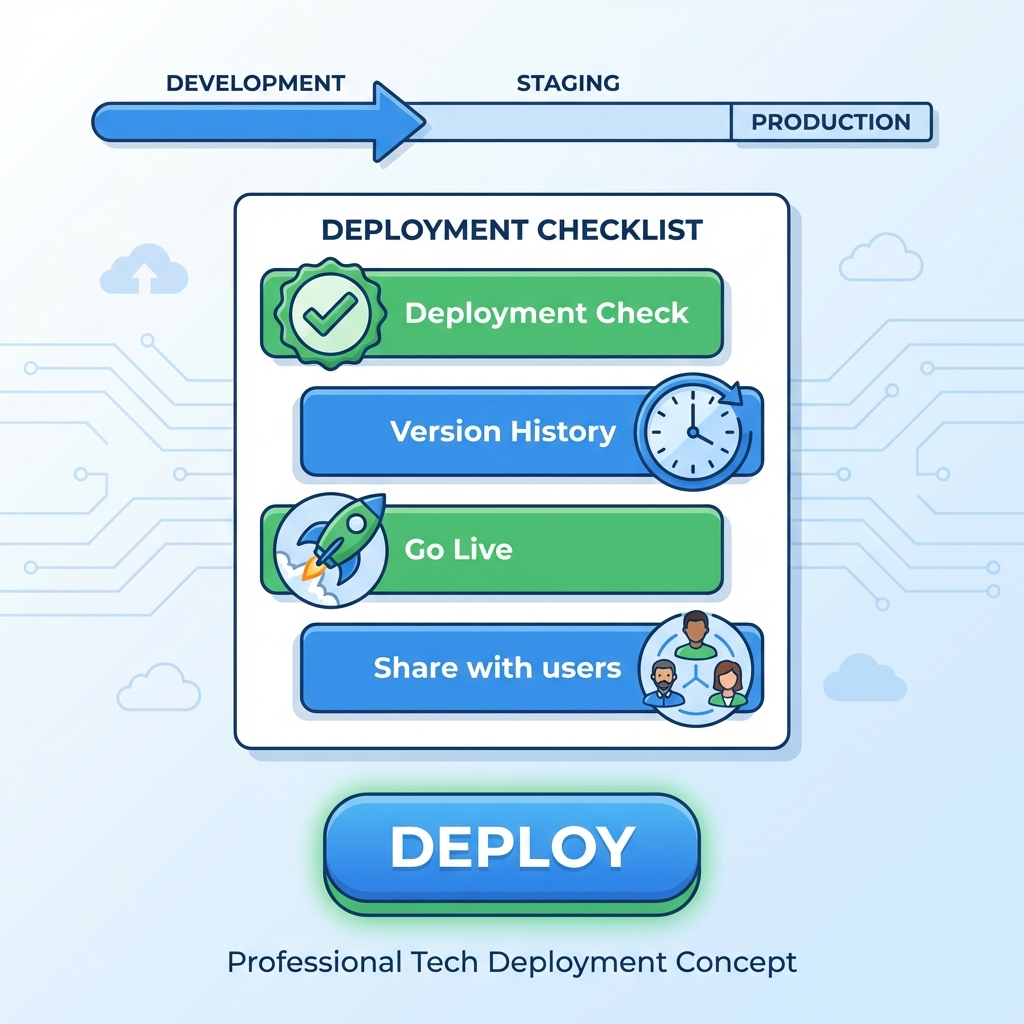
"App chạy được chưa phải là xong. App được dùng hiệu quả và ổn định mỗi ngày mới là thành công."
Rất nhiều App "chết yểu" sau 1 tuần ra mắt vì lỗi vặt, email không gửi đi, hoặc bị Google khóa vì vi phạm chính sách License. Chương này sẽ hướng dẫn bạn quy trình "Ra trận" (Go-live) chuẩn chỉnh theo tài liệu chính thống của Google.
15.1 Prototype vs. Deployed: Khi nào cần "Bấm nút"?
Trước khi Deploy, App của bạn ở trạng thái Prototype (Bản thử nghiệm). Dưới đây là sự khác biệt sống còn:
| Tính năng | Trạng thái Prototype | Trạng thái Deployed |
|---|---|---|
| Chi phí | Miễn phí hoàn toàn. | Tính phí theo User hoặc App (License). |
| Giới hạn User | Tối đa 10 người dùng thử (bao gồm cả Admin). | Không giới hạn (miễn là mua đủ License). |
| Gửi Email (Automation) | Email chỉ gửi về hòm thư của App Creator (để test). Không gửi cho khách. | Email gửi đến đúng người nhận (Khách hàng, Nhân viên). |
| Offline Sync | Hoạt động bình thường. | Hoạt động bình thường. |
| Cảnh báo | Có dòng chữ "This app is in prototype mode..." dưới chân. | Sạch sẽ, chuyên nghiệp. |
[Lưu ý] Lưu ý quan trọng: Rất nhiều người thắc mắc "Tại sao Bot báo chạy thành công mà khách không nhận được mail?". -> Lý do: Vì App đang ở Prototype. Để gửi mail thật, bạn phải chuyển sang Deployed.
15.2 Quy trình Deployment Check (Kiểm tra sức khỏe)
Trước khi bấm nút Deploy, Google bắt buộc bạn phải chạy bài kiểm tra sức khỏe toàn diện. Vào Manage -> Deploy -> Deployment Check -> Run deployment check.
Hệ thống sẽ quét 4 hạng mục:
- App Definition: Tìm lỗi công thức, cột Ref bị gãy link. (Lỗi Đỏ -> Phải sửa ngay).
- App Structure: Cảnh báo về hiệu năng.
- Ví dụ: "Bảng Customers có 10 Virtual Column, có thể gây chậm". -> (Lỗi Vàng -> Nên tối ưu).
- User Access: Kiểm tra xem bạn có bật "Require Sign-In" không.
- Security: Kiểm tra Security Filter. Nếu bảng dữ liệu lớn mà không có Filter, Google sẽ cảnh báo.
15.3 Quản lý Phiên bản (Version History) & Hồi phục
Lỡ tay xóa nhầm một View quan trọng hay sửa sai công thức lúc nửa đêm? Tính năng này là "Cỗ máy thời gian" cứu mạng bạn.
- Vào Manage -> Version History.
- Bạn sẽ thấy danh sách các bản lưu mỗi khi bạn bấm Save.
- Chọn một phiên bản cũ -> Bấm Restore để quay lại quá khứ.
Mẹo Pro: Hãy thêm mô tả ngắn gọn mỗi khi save (ví dụ: "Thêm bảng lương", "Sửa lỗi font") để dễ tìm lại sau này.
15.4 Branding & White Label (Thương hiệu hóa)
Làm sao để App trông chuyên nghiệp và mang đậm bản sắc công ty bạn?
- App Logo & Launch Icon: Vào Settings -> Theme & Brand. Upload logo công ty. Icon này sẽ hiện trên màn hình chính điện thoại của nhân viên.
- Start Screen: Ảnh nền lúc App đang load. Hãy chọn ảnh độ phân giải cao, truyền cảm hứng.
- Colors: Chọn màu chủ đạo (Primary Color) trùng với màu thương hiệu của công ty.
White Label: Nếu bạn muốn xóa hoàn toàn chữ "AppSheet" và đổi tên package ứng dụng (để đưa lên AppStore/CH Play), bạn cần gói Publisher Pro hoặc Enterprise. Tính năng này gọi là "White Label".
15.5 Quy trình Bảo trì (Dev vs Live Environment)
Một App sống là một App liên tục thay đổi. Nhưng ĐỪNG SỬA TRỰC TIẾP trên App đang chạy (Live App) vì nếu lỗi, cả công ty sẽ ngừng hoạt động.
Quy trình chuẩn cho doanh nghiệp:
- Tạo bản sao (Clone): Copy App chính ra một bản mới, đặt tên là
CRM_Dev(Môi trường phát triển). Link nó vào một Database copy (CRM_Data_Dev). - Phát triển trên Dev: Thoải mái đập đi xây lại, thêm tính năng mới trên bản Dev này.
- Test kỹ lưỡng: Mời một nhóm nhỏ dùng thử (UAT).
- Deploy (Upgrade):
- Cách thủ công: Áp dụng lại các thay đổi vào bản Live (dành cho gói Starter/Core).
- Cách tự động: Dùng tính năng App Upgrade (chỉ dành cho gói Enterprise) để đẩy thay đổi từ Dev sang Live một cách an toàn.
15.6 Thực hành (Guided Practice)
Mục tiêu: Đưa App CRM vào hoạt động chính thức.
15.6.1 Chạy Deployment Check
- Vào Manage -> Deploy -> Deployment Check.
- Bấm Run deployment check.
- Fix hết các lỗi Đỏ (nếu có). Đọc kỹ các cảnh báo Vàng (Warning) để hiểu rủi ro hiệu năng.
15.6.2 Chuyển trạng thái Deployed
1. Chỉ Deploy khi đã nâng cấp tài khoản: App ở trạng thái Deployed yêu cầu license trả phí. Nếu bạn đang dùng gói Free, ĐỪNG BẤM NÚT DEPLOY.
2. Chọn đúng gói đăng ký: Core ($5/user), Enterprise ($10/user), Enterprise Plus... Mỗi gói có giới hạn tính năng khác nhau. Deploy App có tính năng vượt gói sẽ bị khóa.
3. Hậu quả Deploy sai: Google sẽ gửi email yêu cầu thanh toán. Nếu không trả, App sẽ bị suspend (đình chỉ) và dữ liệu có thể bị ảnh hưởng.
Khi đã sẵn sàng (đã mua license):
- Vào Manage -> Deploy -> Deployment Status.
- Bấm nút Move app to deployed state.
- Nếu không có lỗi gì, đèn trạng thái sẽ chuyển sang Xanh.
- Lúc này, App đã bắt đầu tính License và Email sẽ được gửi thật.
15.6.3 Cài đặt lên điện thoại
- Gửi link cài đặt (Install Link) qua Email hoặc Zalo cho nhân viên.
- Hướng dẫn họ:
- Cài AppSheet từ AppStore/CH Play.
- Bấm vào link -> App sẽ tự động mở ra trong AppSheet.
- Bấm "Add to Home Screen" để tạo icon trên màn hình chính.
15.7 Vận dụng (Your Project)
Câu hỏi:
- Đào tạo (Training): Bạn đã chuẩn bị tài liệu HDSD chưa? Một video quay màn hình dài 5 phút hướng dẫn cách "Tạo đơn hàng" sẽ hiệu quả hơn 10 trang tài liệu đọc.
- Kênh hỗ trợ (Support Channel): Khi App lỗi, nhân viên báo cho ai? Hãy tạo một nhóm Zalo riêng tên là "Hỗ trợ App CRM" để phản ứng nhanh.
15.8 Tạm kết: Đưa sản phẩm ra ánh sáng
Chúc mừng bạn! "Đứa con tinh thần" của ứng dụng đã chính thức đi vào hoạt động. Từ những bảng tính rời rạc, giờ đây bạn đã có một hệ thống phần mềm vận hành trơn tru, bảo mật và tự động hóa.
Hành trình xây dựng App đã xong, nhưng hành trình chuyển đổi số mới chỉ bắt đầu. Tương lai của Nocode không dừng lại ở việc kéo thả. Sự kết hợp giữa AppSheet và AI (Gemini) đang mở ra những chân trời mới. Hãy cùng tôi bước vào chương cuối cùng: "Tương lai của NoCode & AI" để xem chúng ta có thể làm gì tiếp theo để bứt phá.
15.9 Tài liệu tham khảo (Google Docs)
- Deployment Check: Run the Deployment Check
- White Label: White label your app
- Version History: Manage app versions